Recherches sauvegardées et notifications par e-mail 🔔

Dernière mise à jour : mardi 13 octobre 2026
Sauvegardez vos recherches et soyez alerté par mail lorsque des contenus en lien avec votre recherche sauvegardée sont publiés.
Dans cet article :
📌 1. Sauvegarder une recherche
Enregistrez vos mots-clés et filtres actifs en cliquant sur le bouton "Sauvegarder ma recherche", sous la barre de recherche. Au clic sur le bouton "Sauvegarder ma recherche", une modale vous invite à confirmer l'enregistrement :
"Nom de ma recherche" : Nommez votre recherche pour mieux la retrouver ensuite.
"Recevoir une notification" : En activant cette fonctionnalité, vous recevrez des notifications par e-mail lorsque de nouveaux contenus sur le sujet sont publiés, à la fréquence de votre choix.
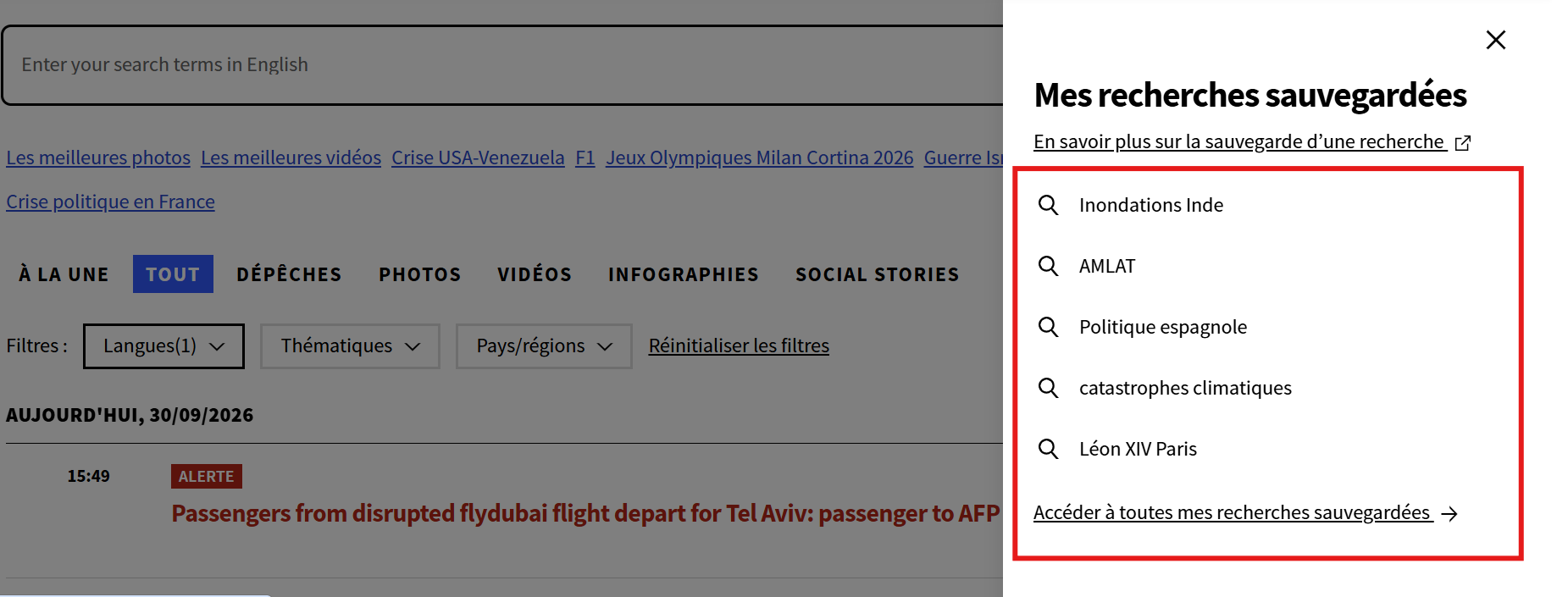
[ASTUCE] Retrouvez vos recherches sauvegardées dans « Mes recherches sauvegardées », accessible depuis le menu ☰ à droite de la barre de recherche. Cliquez sur l'une d'elles pour la lancer et consulter les contenus les plus récents.
🔔 2. Être notifié des contenus sur ce sujet
Recevez des notifications e-mail en choisissant le(s) média qui vous intéresse(nt) : dépêches, photos, vidéos, et/ou infographies, à la fréquence qui vous convient.
4 fréquences de notification sont disponibles :
Temps réel : [dépêches uniquement] une notification e-mail est envoyée dès qu'une dépêche sur le sujet est publiée.
Toutes les heures : une notification e-mail compilant pour chaque type de média les 15 derniers contenus publiés dans l'heure est envoyée.
Si l'alerte est par ex. créée à 15:05, elle sera ensuite envoyée à 16:05, puis 17:05, etc.Une fois par jour : l'horaire est défini à la création de l'alerte. Une notification e-mail compilant pour chaque type de médias les 15 derniers contenus publiés dans les dernières 24h est envoyée.
Une fois par semaine : l'heure et le jour sont définis à la création de l'alerte. Une notification e-mail compilant pour chaque type de média les 15 derniers contenus publiés dans les 7 derniers jours est envoyée.
Pour plus de lisibilité, seuls les titres des dépêches apparaissent lorsqu'il y en a plus de 7.
Exemple de mail reçu chaque heure sur la requête "Innovation AND industrie NOT automobile", sur les contenus Dépêches, Photos et Vidéos :
Cliquez sur le document pour le consulter sur AFP News.
Affichage des dépêches dans l'email
Abonnement fil texte : la dépêche incluse dans ce fil est affichée en intégralité dans l’email.
Abonnement pack de crédits : Le titre et le 1er paragraphe de la dépêche sont affichés dans le corps du mail. Vous pouvez ensuite accéder au contenu dans son intégralité en vous connectant à la plateforme depuis votre ordinateur.
📚 3. Mes recherches et notifications
Dans votre espace personnel (dans le coin supérieur droit de votre écran), cliquez sur la section "Mes recherches et notifications" :

Cette page vous permet de gérer vos recherches, ainsi que de modifier l'email sur lequel vous recevez les notifications de vos sujets :
Toutes les dépêches FLASH et ALERTE : Une notification prédéfinie (désactivée par défaut) vous permet de recevoir des notifications en temps réel de toutes les dépêches de type ALERTE et FLASH
Lorsque le switch "Notification active" est activé (en bleu), vous recevez toutes les notifications par e-mail sur ce sujet. Cliquez dessus pour le désactiver. Le type de contenu concerné par ces envois est précisé en dessous.
Le bouton Gérer la recherche permet les actions suivantes : lancer la recherche, en modifier son nom ou ses paramètres de notification (fréquence d'envoi), la supprimer (cette action est définitive).
Les administrateurs peuvent également la copier vers d'autres membres de l'équipe, voir plus bas.
🔕 Utiliser le bouton "Suspendre toutes les notifications" pour désactiver les notifications e-mail de toutes vos recherches sauvegardées. (Pratique en période de congés par exemple.) Vous pourrez les réactiver à tout moment.
Consulter et modifier le résultat ma recherche sauvegardée/ ma notification :
CONSULTER : Sur la page "Mes recherches et notifications", cliquez sur le titre d'une recherche pour accéder directement à la page des résultats de recherche :

MODIFIER : Dans les résultats de votre recherche sauvegardée, vous pouvez modifier les critères de recherche (mots-clés, filtres ou facettes).
Par exemple, si vous ajoutez le filtre de langue "Espagnol" à une recherche existante comme "cyclisme AND France" + filtre Langue = Français, le bouton "Sauvegarder ma recherche" réapparaîtra. Vous aurez alors la possibilité de :Remplacer la recherche existante (la modifier) : Remplissez le champ Nom de ma recherche avec le même nom que précédemment ( 'cyclisme AND FRANCE' donc dans cet exemple) --> le bouton "Remplacer" apparaitra en bleu, et écrasera donc les paramètres précédemment appliqués.
Créer une nouvelle recherche sauvegardée avec un nouveau nom
Gérez et partagez les recherches sauvegardées de votre équipe
(Accessible uniquement aux utilisateurs de statut "Administrateur")
Vous pouvez désormais consulter, modifier et partager les recherches sauvegardées de votre équipe pour gagner du temps et harmoniser la veille au sein de votre organisation.
1. Copier une recherche sauvegardée vers un ou plusieurs utilisateurs
Depuis l’onglet “Recherches & notifications” , survolez l'une de vos recherches sauvegardées, cliquez sur “Gérer la recherche” (bouton tout à droite), puis sélectionnez “Copier la recherche vers”.
Vous pouvez alors :
Choisir un ou plusieurs utilisateurs de votre organisation pour leur attribuer cette recherche.
Configurer leurs notifications e-mails associées.
Valider en cliquant sur “Copier la recherche”.
👉 Bon à savoir : chaque copie est indépendante. Si vous modifiez votre propre recherche, la version copiée pour d’autres utilisateurs ne sera pas mise à jour.
🧑💻 Côté utilisateur : La recherche apparaît dans “Mes recherches et notifications”, avec une mention précisant le nom de l’administrateur qui l’a partagée. Il pourra ensuite librement la renommer, la modifier ou modifier ses paramètres de notification e-mails.
2. Accéder aux recherches sauvegardées des membres de votre équipe
Depuis la nouvelle section “Recherches des autres utilisateurs”, vous pouvez :
Consulter les recherches sauvegardées d’un membre de votre équipe en saisissant son nom.
Activer ou désactiver ses notifications e-mail de l’utilisateur concerné via le switch “Notification active”.
Copier cette recherche vers un ou plusieurs autres utilisateurs, comme décrit ci-dessus.
👂Partagez vos retours sur votre expérience AFP News pour nous aider à l'améliorer. Votre avis compte


Trouver facilement le bon contenu 🎯
Écrit par Marie Abraham.